למה איכות הצילום קריטית לבקשות ויזה ונסיעות
בעולם של ויזות דיגיטליות וטפסי כניסה מקוונים, רוב התקשורת עם רשויות הגירה מתבצעת דרך מסמכים שצילמתם בטלפון. מסמך אחד מטושטש או חתוך יכול לגרום לעיכוב, בקשה להשלמת מסמכים או אפילו סירוב. כשאנחנו ב-Aid-Air, המשרד הדיגיטלי לויזות של ישראל, מקבלים מכם מסמכים, אנחנו מתייחסים לכל צילום כאילו הוא עומד להגיע ישירות למערכות של רשויות כמו משרד החוץ הישראלי (Ministry of Foreign Affairs), רשות האוכלוסין וההגירה (Population and Immigration Authority) או גופים זרים כגון U.S. Department of State.
המטרה של מדריך זה היא להראות לכם בצורה ברורה איך לצלם ולהעלות מסמכים מהטלפון בצורה נכונה, כך שהמערכות הרשמיות וגם המנועים האוטומטיים שלנו יוכלו לקרוא אותם ללא טעויות וללא צורך בחזרה אחורה.
אילו מסמכים בדרך כלל מצלמים ומעלים מהטלפון
לפני שמצלמים, חשוב להבין אילו מסמכים בדרך כלל נדרשים לבקשות ויזה, כניסה למדינה או אישור טיסה. ברוב המקרים תידרשו להעלות מספר קבוצות של מסמכים:
מסמכי זהות
דרכון
בדרך כלל תתבקשו להעלות צילום ברור של עמוד פרטי הדרכון. חשוב שייראו בו כל הפרטים: שם מלא, מספר דרכון, תאריך לידה, תוקף, ותמונה. רשויות כמו רשות האוכלוסין וההגירה או גורמי הגירה זרים בודקות אוטומטית נתונים אלו, ולכן כל חיתוך או טשטוש עלולים ליצור אי התאמה.
תעודת זהות, רישיון נהיגה ומסמכי זיהוי נוספים
לעתים שגרירויות ואתרי הגירה יבקשו גם מסמך זהות נוסף. גם כאן חשוב צילום חד, ללא חיתוך, כך שכל הקצוות של המסמך נראים בתוך הפריים.
מסמכי נסיעה ותמיכה
כרטיסי טיסה, אישורי מלון וביטוח נסיעות
במדינות רבות תתבקשו להעלות אישור על כרטיסי טיסה, הזמנת לינה וביטוח נסיעות. לעתים המסמך מגיע כ-PDF למייל, ולעתים כסריקה פשוטה. אם אתם מצלמים מסך או מסמך מודפס, חשוב לוודא מספר הזמנה, תאריכים ושמות נוסעים נראים בבירור.
אישורי ויזה קיימים והיתרים קודמים
אם יש לכם ויזה קיימת או אישור כניסה דיגיטלי, כדאי לשמור ולגבות אותם מראש. מומלץ לעשות זאת לפי ההנחיות שבמדריך לאחסון וגיבוי דיגיטלי של מסמכי נסיעה ואישורי ויזה, כדי שבכל רגע תוכלו לשלוף את הקובץ הנכון ולהעלות אותו במהירות.
עקרונות צילום נכון בטלפון
לפני שנעבור לצעדים המעשיים, חשוב להבין את העקרונות הטכניים שמבדילים בין צילום שיגרום לבעיה לבין קובץ שהמערכת שלנו ורשויות ההגירה יקראו בלי קושי.
אור, חדות וזווית
תאורה טבעית ורכה
עדיף לצלם באור יום ליד חלון או בחדר מואר היטב. הימנעו מהצל של היד או הטלפון על המסמך, ומהשתקפות של מנורה חזקה. אם יש ברק מהנייר, שנו מעט את הזווית עד שהברק נעלם והטקסט נראה אחיד.
זווית ישרה ומניעת עיוותים
החזיקו את הטלפון במקביל למסמך, מלמעלה, כך שהקצוות של המסמך ניצבים לקצוות המסך. צילום בזווית חדה יגרום לעיוות, ואלגוריתמים אוטומטיים עלולים להתקשות בקריאת הטקסט.
מיקוד וחדות
לחצו על המסך באזור הטקסט כדי לוודא שהמצלמה מתפקסת בדיוק שם. ודאו שהצילום לא מטושטש לפני השמירה. עדיף שתי שניות נוספות לבדיקה מאשר צילום שצריך לחזור עליו.
איך לבדוק רזולוציה במסך הטלפון
לאחר הצילום, פתחו את התמונה, בצעו זום על השורות הקטנות ביותר (למשל מספר דרכון או שורות הערות) ובדקו שהן נשארות חדות. אם הן נראות מפוקסלות או מרוחות, צלמו שוב ממרחק מעט גדול יותר ועם תאורה טובה יותר.
רקע, מסגרת וגודל מסמך
צלמו את המסמך על רקע אחיד, רצוי שולחן בהיר או משטח כהה ללא טקסט או דוגמאות. הקפידו שכל המסמך, כולל הקצוות, ייכנס לפריים. אל תחתכו פינות או שוליים, גם אם הם נראים לכם לא חשובים.
טיפ מומחה: במקום לצלם את המסמך בתוך ערמת ניירות או על מיטה, קחו רגע להניח אותו לבד על משטח שטוח ונקי. פעולה קטנה זו משפרת משמעותית את איכות הזיהוי האוטומטי וגם את הרושם על רשויות כמו Government of Israel או רשויות הגירה זרות.
מדריך צעד אחר צעד: איך לצלם ולהעלות מסמכים מהטלפון בצורה נכונה
כדי להפוך את התהליך לחוזר, עקבי ומתועד, בנינו סדר פעולות פשוט שניתן ליישם בכל בקשה – לויזה, לאישור כניסה דיגיטלי או למסמכי טיסה.
שלב ההכנה
לפני שמופעלת המצלמה, כדאי לוודא שאתם יודעים בדיוק מה צריך:
- רשימת מסמכים נדרשים לפי סוג הויזה או היעד.
- בדיקה באתר הרשמי של מדינת היעד או של משרד החוץ הישראלי לגבי פורמטים מותרים.
- שטח עבודה נקי ומואר, ומקום בטלפון לשמירת הקבצים.
אפשר להיעזר בצ׳קליסט הכנה לפני בקשת ויזה כדי לוודא שלא פספסתם אף מסמך לפני שאתם מתחילים לצלם.
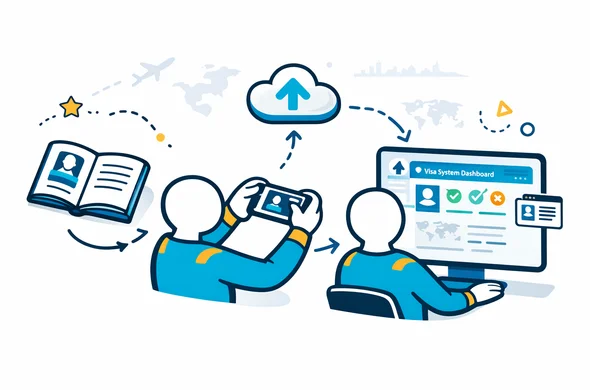
שלבי הצילום וההעלאה בפועל
- סידור המסמכים: פרשו כל מסמך בתורו על המשטח, ללא קיפולים והצללות.
- יישור הטלפון: החזיקו את המכשיר מעל המסמך, במקביל למשטח, וודאו שהמסמך ממורכז.
- צילום ובדיקה מידית: צלמו, פתחו את התמונה, בצעו זום ובדקו חדות, שלמות המסמך והיעדר השתקפויות.
- חזרה על הצילום במקרה הצורך: אם משהו לא ברור, מצלמים שוב במקום להסתמך על צילום גבולי.
- שמירת הקובץ בשם מסודר: מומלץ להשתמש בתבנית כמו: Passport-FirstName-LastName או Visa-Canada-2025, כדי שתדעו תמיד מה יש בכל קובץ.
- המרה או ייצוא לפורמט הנכון: אם האתר הרשמי דורש PDF, ניתן להשתמש באפליקציות סריקה המייצאות ישירות ל-PDF במקום תמונה.
- העלאה למערכת היעד: העלו את הקובץ לאתר הרשמי של המדינה או למערכת של Aid-Air, בהתאם לשלב שבו אתם נמצאים בתהליך.
במערכות ממשלתיות שונות – לדוגמה, אתרי gov.il או אתרי שגרירויות זרות – ייתכנו מגבלות על גודל הקובץ או סוגו. כאשר אתם עובדים דרך Aid-Air, המערכת שלנו תתריע מראש על קובץ שאינו מתאים ותציע פתרונות המרה.
השוואת שיטות דיגיטציה למסמכים – מה הכי מתאים לויזה
ניתן להפוך מסמך פיזי לקובץ דיגיטלי בכמה דרכים. לא כל שיטה טובה באותה מידה לצורכי ויזה ורשויות הגירה. הטבלה הבאה מסכמת את האפשרויות הנפוצות:
| שיטה | יתרונות | חסרונות | מתאים במיוחד ל |
|---|---|---|---|
| צילום רגיל באפליקציית המצלמה | שיטה מהירה, זמינה בכל טלפון, אינה דורשת התקנת אפליקציה נוספת. | דורשת תשומת לב ידנית לזווית, אור ורזולוציה; אין ניקוי אוטומטי של הרקע. | מסמך בודד או שניים, כאשר מקפידים על עקרונות הצילום שפורטו. |
| אפליקציית סריקה ייעודית בטלפון | מיישרת את המסמך אוטומטית, משפרת ניגודיות, מאפשרת שמירה כ-PDF מרובה עמודים. | חלק מהאפליקציות מוסיפות סימן מים או מגבילות שימוש בגרסה החינמית. | קבצים רשמיים המועלים לאתרים של רשויות כגון Bureau of Immigration או אתרי שגרירויות. |
| צילום מסך או צילום מתוך אפליקציות מסרים | נוח כשמקבלים מסמך דיגיטלי בווטסאפ או במייל ורוצים לצלם במהירות את המסך. | לעתים כולל חלקים לא רלוונטיים מהמסך; איכות הטקסט עלולה להיפגע; לא תמיד מתאים לדרישות רשמיות. | מסמכי עזר בלבד, לא מסמכי ליבה כמו דרכון או אישורי ויזה. |
ב-Aid-Air אנחנו ממליצים ברוב המקרים להשתמש באפליקציית סריקה ייעודית, במיוחד עבור מסמכי ליבה כמו דרכונים, אישורי אשרה וכרטיסי טיסה. זה מצמצם סיכונים ומקל על הקריאה האוטומטית שלנו ושל רשויות ההגירה.
איך Aid-Air בודקת את המסמכים מאחורי הקלעים
המנוע הדיגיטלי של Aid-Air מחבר בין אוטומציה מתקדמת לצוות מומחי ויזה אנושי. המטרה שלנו היא לעצור טעויות במסמכים כבר לפני שהבקשה שלכם נשלחת לרשויות.
אוטומציה לזיהוי בעיות במסמך
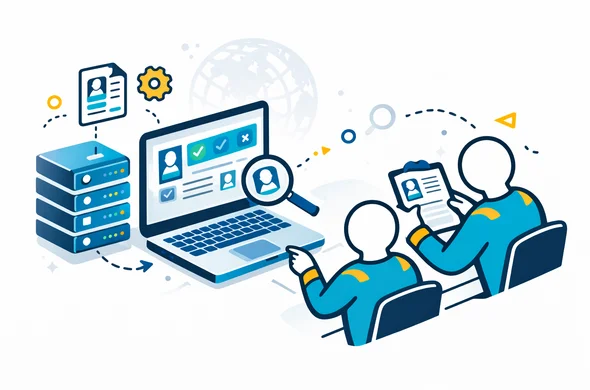
המערכות שלנו סורקות את הקובץ ומאתרות סימנים לבעיות נפוצות: טשטוש, חיתוך של שורות, ניגודיות נמוכה, פורמט לא מתאים ועוד. כך אפשר להתריע בזמן אמת ולבקש צילום חוזר לפני שהמסמך נשלח למערכות הרשמיות של מדינות שונות.
בדיקה ידנית של מומחי ויזה
אחרי האוטומציה, מגיע תור העין האנושית. הצוות שלנו בודק שהמסמך ברור, מלא ותואם את דרישות המדינה הרלוונטית לפי פרסומי הרשויות הרשמיות, כמו דפי ההנחיות של Government of Israel או של רשויות הגירה זרות.
אזהרה חשובה: במסלולי ויזה רבים, מסמך ליבה אחד מטושטש או חתוך יכול לגרום לעיכוב משמעותי או לסירוב רשמי מצד רשויות ההגירה. עדיף לצלם שוב ולוודא שהקובץ מושלם מאשר להסתכן בבקשה שנדחית על פרט טכני.
כדי להבין איך אנחנו מצמצמים טעויות וסירובים, תוכלו לקרוא גם על תהליך בדיקת הטעויות והתיקונים לפני הגשה שאנו מבצעים עבור כל בקשה.
אחסון וגיבוי המסמכים אחרי הצילום
צילום נכון הוא רק חצי מהעבודה. לא פחות חשוב הוא לדעת איפה המסמכים נשמרים ואיך מוצאים אותם במהירות כשרוצים להגיש בקשה חדשה או לעדכן בקשה קיימת.
מבנה תיקיות מומלץ
מומלץ ליצור בטלפון או בענן תיקיה ייעודית לבקשות ויזה ונסיעות, ולחלק אותה לפי מדינות ושנים. לדוגמה: folder בשם Visas, ובתוכו תיקיות משנה כמו Italy-2025 או USA-B1-2026.
גיבוי בענן ואבטחה
כדי שלא תאבדו מסמכים במקרה של אובדן טלפון או תקלה, כדאי לגבות את הקבצים לשירות ענן מאובטח. חשוב להגן על החשבון באמצעות סיסמה חזקה ואימות דו שלבי, במיוחד כשמדובר במסמכי זהות רגישים.
כדי להעמיק בנושא, מומלץ לעיין שוב בהנחיות המלאות לאחסון וגיבוי דיגיטלי של אישורי ויזה וכרטיסי טיסה.
בנוסף, לפני כל הגשה כדאי לוודא שהדרישות לא השתנו. ניתן להתעדכן ברשימת שירותי אשרות והיתרי כניסה באתר הרשמי של gov.il, שבו מפורסמות הנחיות מעודכנות מטעם רשויות המדינה.
עבודה חכמה עם המשרד הדיגיטלי לויזות של ישראל
כשאתם עובדים עם Aid-Air, אתם לא נשארים לבד עם שאלות טכניות כמו באיזה פורמט לשמור, כמה עמודים בקובץ או האם הצילום מספיק חד. המנוע האוטומטי שלנו בודק עבורכם, ומעליו יושב צוות מומחים שמוודא שהמסמכים מתאימים לסטנדרט של רשויות ההגירה.
אם אתם רוצים לחסוך ניסוי וטעייה ולהיות בטוחים שהמסמכים שלכם מצולמים ומועלים נכון כבר מהפעם הראשונה, אפשר להתחיל את תהליך הויזה הדיגיטלי עם הצוות שלנו, ואנחנו נלווה אתכם בצילום, בהעלאה ובבדיקה.
כבר צילמתם מסמכים ולא בטוחים אם הם טובים מספיק? אפשר לפנות אלינו, לשלוח את הקבצים לבדיקה, ולקבל הנחיות ברורות האם כדאי לצלם מחדש או שניתן להתקדם להגשה.
שאלות נפוצות על צילום והעלאת מסמכים מהטלפון
באיזה פורמט עדיף לשמור מסמכים לצורכי ויזה
ברוב המקרים אתרי ממשלה ושגרירויות מקבלים קובצי PDF או תמונות בפורמט JPG. אם אינכם בטוחים, עדיף לשמור כ-PDF מרובה עמודים, במיוחד למסמכים ארוכים. המערכות שלנו ב-Aid-Air יודעות להתריע אם פורמט הקובץ אינו תואם לדרישות היעד.
האם אפשר לצלם כמה עמודים של מסמך ולשלוח אותם כתמונות נפרדות
טכנית זה אפשרי, אבל פחות מומלץ. עדיף לאחד כמה עמודים של אותו מסמך לקובץ PDF אחד, כך שהבודקים ברשויות כמו משרד החוץ או רשויות הגירה זרות יוכלו לעבור עליו בקלות. אפליקציות סריקה מאפשרות לכם לייצר מסמך מרובה עמודים בלחיצה אחת.
מה לעשות אם אתר ההגשה מסרב לקובץ שצילמתי
אם אתם מקבלים הודעת שגיאה על גודל, פורמט או איכות, נסו להקטין את המשקל באמצעות שמירת ה-PDF מחדש או שימוש באפליקציית סריקה. אם התקלה נמשכת, ניתן לפנות אלינו, ואנו ננתח את הקובץ ונמליץ על הדרך היעילה ביותר לתקן אותו לפני שליחה מחדש.
האם מותר לצלם מסמכים ישירות מתוך שיחה בווטסאפ או מתוך מסך מחשב
וזה לא תמיד מומלץ. צילום מסך עלול לכלול חלקים לא רלוונטיים, טקסט קטן מדי או פרטים מוסתרים. עדיף תמיד להוריד את הקובץ המקורי ולשמור אותו, או להדפיס ולסרוק באמצעות אפליקציית סריקה כדי לקבל תוצאה ברורה וחדה המתאימה לסטנדרט של רשויות הגירה.
איך Aid-Air עוזרת לוודא שהמסמכים שלי מתאימים לדרישות הרשויות
אנחנו משמשים כמנוע מאחורי הקלעים: המערכת הדיגיטלית שלנו מנתחת את הקבצים ומתריעה על בעיות טכניות, והצוות האנושי שלנו בודק את התאמתם להנחיות הרשויות, לפי מדינת היעד וסוג האשרה. כך מצטמצם הסיכון לטעויות ולסירובים מיותרים.